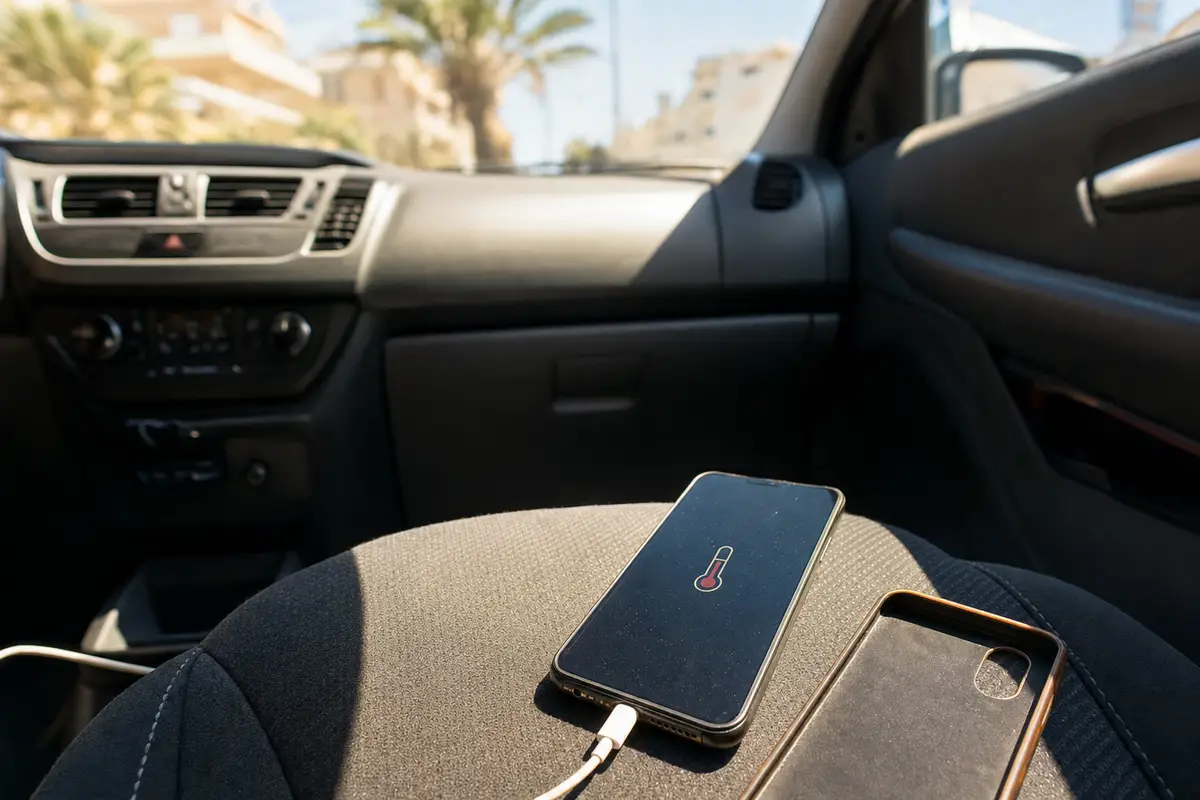
Quando il computer si surriscalda, in casa o in ufficio, soprattutto durante l’estate o dopo ore di lavoro, il rischio è vedere prestazioni ridotte, applicazioni lente e spegnimenti improvvisi: succede perché CPU, GPU e sistema di raffreddamento non riescono più a smaltire il calore prodotto, spesso per colpa di polvere, prese d’aria coperte o processi troppo pesanti. Il primo segnale, di solito, è semplice da riconoscere: la scocca diventa molto calda, le ventole accelerano e il portatile sembra “fare fatica” anche con operazioni normali, come una videochiamata, un browser con molte schede aperte o un programma di grafica lasciato in background.
Perché il computer diventa troppo caldo
Ogni PC genera calore mentre lavora, ma il problema nasce quando quel calore resta intrappolato. Il processore e la scheda grafica aumentano la temperatura durante giochi, montaggi video, calcoli complessi o riunioni online prolungate; le ventole, in quel momento, dovrebbero spingere fuori l’aria calda attraverso le griglie di aerazione. Se qualcosa ostacola il passaggio, però, il sistema rallenta per proteggersi.
Una causa frequente, e molto banale, è l’appoggio sbagliato. Un notebook usato sul letto, sul divano o sulle gambe aspira meno aria, perché tessuti e superfici morbide coprono le feritoie inferiori. “Il portatile scottava anche senza far nulla”, raccontano spesso gli utenti ai tecnici: in molti casi, solo allora si scopre che il problema non è un guasto, ma una ventilazione chiusa per ore.
C’è poi il carico software. Un’applicazione bloccata, decine di schede aperte su Chrome, un aggiornamento in corso o un processo attivo in background possono tenere la macchina sotto sforzo senza segnali evidenti sullo schermo. Il risultato è sempre lo stesso: ventole rumorose, batteria che cala in fretta e risposta più lenta ai comandi.
Come raffreddare il PC e migliorare le prestazioni
La prima mossa è spostare il computer su una superficie rigida, libera e pulita. Una scrivania, un tavolo o un supporto stabile permettono all’aria di circolare meglio; nei portatili, sollevare di pochi centimetri la parte posteriore può aiutare, purché le prese d’aria restino scoperte. Sembra poco. Spesso basta.
Le basi ventilate possono dare una mano ai notebook che scaldano durante sessioni lunghe, per esempio con videogiochi, software di modellazione o streaming ad alta risoluzione. Non vanno però considerate una cura per tutto: se una ventola interna è ferma, se la pasta termica è degradata o se la polvere ha formato un tappo dentro la scocca, il beneficio sarà limitato.
Conviene poi controllare quali programmi consumano più risorse. Su Windows si apre Gestione attività, con la combinazione Ctrl+Shift+Esc o dal menu Start; su macOS si usa Monitoraggio Attività, nella cartella Utility. Se un processo non necessario sta usando molta CPU o memoria, chiuderlo può ridurre il calore nel giro di pochi minuti.
Anche gli aggiornamenti software contano. Sistema operativo, driver video e firmware gestiscono consumi, ventole e profili energetici: una versione datata o difettosa può far lavorare male il raffreddamento. Meglio usare gli strumenti ufficiali di Microsoft, Apple o del produttore del computer, evitando programmi che promettono “ottimizzazioni” generiche e poco chiare.
Come pulire le prese d’aria senza danneggiare il computer
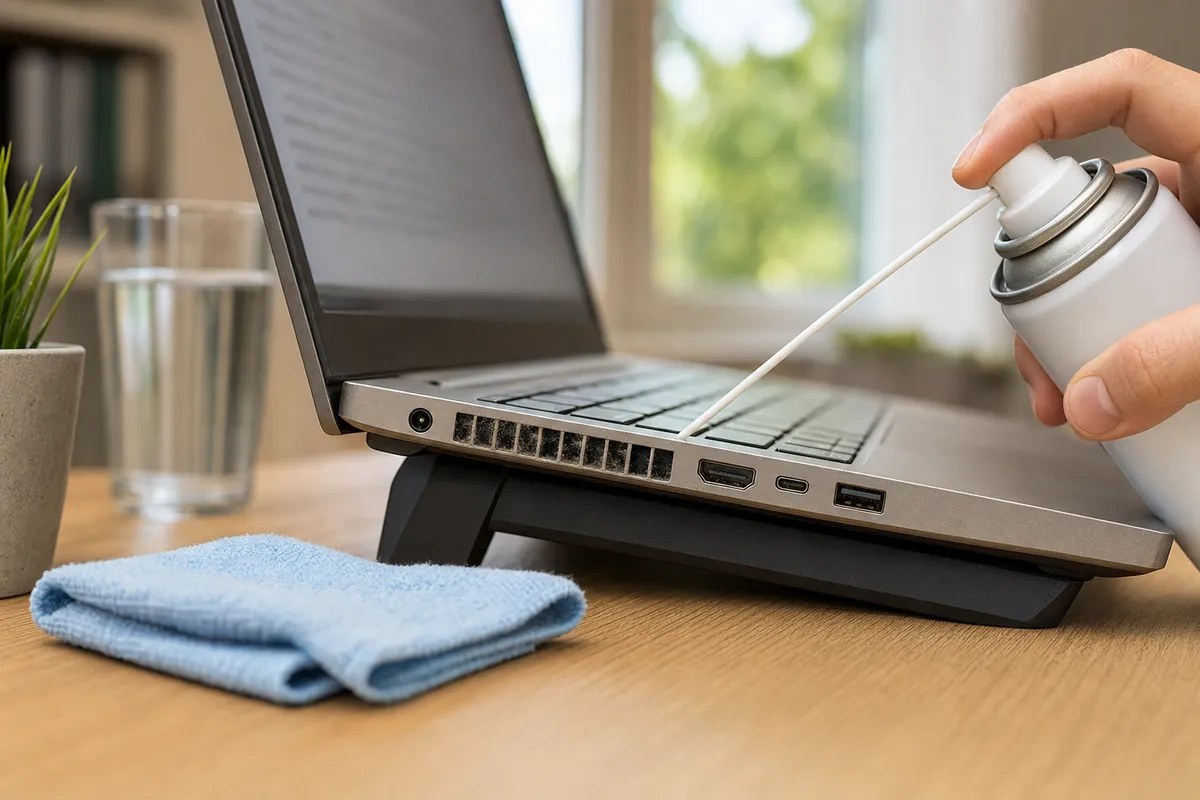
La pulizia del PC va fatta con il dispositivo spento, scollegato dalla corrente e, se possibile, lasciato raffreddare per qualche minuto. La polvere visibile sulle griglie può essere rimossa con un panno morbido o con piccoli getti di aria compressa, mantenendo una certa distanza e senza insistere troppo nello stesso punto. Getti brevi, mano ferma.
Meglio evitare aghi, graffette, cacciaviti sottili o altri oggetti infilati nelle aperture. Possono piegare le alette, bloccare una ventola o danneggiare componenti vicini, anche se dall’esterno il gesto sembra innocuo. Nei portatili compatti, lo spazio interno è ridotto e basta poco per creare un danno più costoso della pulizia.
Aprire la scocca è un passaggio diverso. Alcuni modelli permettono un accesso semplice a ventole e dissipatori, altri richiedono procedure precise, viti nascoste e connettori delicati. Se il computer è ancora in garanzia, lo smontaggio non autorizzato può inoltre creare problemi con l’assistenza ufficiale. In caso di dubbio, meglio fermarsi prima.
Quando il surriscaldamento del PC richiede un tecnico
Ci sono segnali che non andrebbero ignorati: spegnimenti improvvisi, odore di bruciato, rumori metallici dalle ventole, calore elevato anche a riposo o rallentamenti continui con attività leggere. In questi casi il problema potrebbe essere più serio di una semplice superficie sbagliata o di qualche scheda aperta nel browser.
La causa può essere una ventola guasta, un dissipatore ostruito, un sensore che legge male la temperatura o, nei dispositivi con qualche anno di uso, il deterioramento del materiale termico tra processore e sistema di raffreddamento. Continuare a usare il computer in quelle condizioni aumenta lo stress dei componenti e può accorciare la vita di batteria, scheda madre e unità interne.
Una diagnosi in laboratorio permette di capire se sia sufficiente una pulizia interna o se serva sostituire un componente. Il consiglio pratico resta semplice: se il PC scalda solo sotto carico, si può intervenire con ventilazione, pulizia e controllo dei processi; se invece resta rovente anche senza fare nulla, è il momento di farlo vedere. Prima che si spenga da solo, magari nel mezzo di un lavoro.